Google AdSenseの審査に合格し、いざ広告を掲載しようとすると「要注意 - 収益に重大な影響が出ないよう、ads.txt ファイルの問題を修正してください。」という警告バナーが表示されることがある。
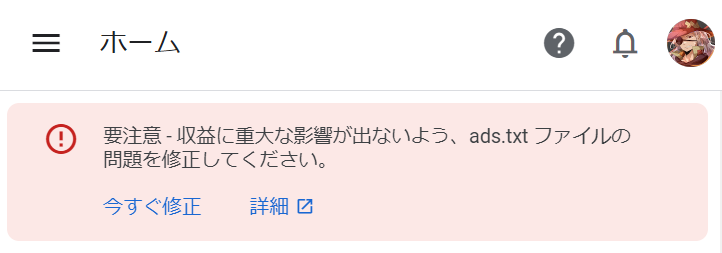
筆者は計3つのWordPressブログを運営しているが、AdSense広告を掲載し始めたばかりのサイトに、上記表示が出た。
特にサブドメインのサイトが含まれいる場合のads.txtファイルの扱いについて情報収集したので、ここに記していく。
- サブドメインで運用しているサイト場合の対処法
- AFFINGER6+ロリポップ!でads.txtファイルを配置する方法
本記事では、上記2つの観点で「ads.txt ファイル」の問題を解決する方法を解説する。
サブドメインにads.txtを新たに配置する必要はない
【結論】
メイン・サブとも自分が運営者の場合、メイン側のみads.txtを設置する。
このサイト[dev.tek-next.jp]は、見ての通りルートドメインである[tek-next.jp]のサブドメインでメインとは別個に運用している。
そのような場合、Googleはルートドメインのads.txtをそのまま見に行くため、サブドメイン側で新たに配置する必要はない。
「subdomain=subdomain.example.com」のような文字列をルートドメイン側のads.txtに記入する、としている情報も存在するが、多くのケースではその必要はない。
Googleは、ルートドメインのads.txtファイルから参照されるサブドメインに配置されたads.txtファイルをクロールし、適用します。
ルートドメインのads.txtファイルでサブドメインを参照するには、
subdomain=宣言を追加します。例えば、example.comのads.txtファイルがサブドメイン
subdomain.example.comを参照する必要があるとします。この行をルートドメインのads.txtファイルに追加します:subdomain=subdomain.example.com。サブドメイン参照の詳細については、IAB ads.txt仕様をご覧ください。
注:ルートドメインとサブドメインの正規販売者またはパブリッシャーIDが異なる場合のみ、この処理を行う必要があります。
Google AdSense Helpの英語ページを翻訳
Google AdSense Helpの英語ページによると、ルートドメインとサブドメインの認定販売者およびパブリッシャー IDが異なる場合にこれを行うと記述されており、個人が2サイトを運用しているケースでは追加の記入は必要ないと考えられる。
噛み砕いて言うと、ルート・サブドメインともに同一のGoogle AdSenseアカウントの広告を貼る場合は、ルートドメインにのみads.txtを設置すれば良い、ということ。(実際にこれで問題は発生していない。)
なので逆に言えば、例えば無料ブログの場合など、メインの運用者とサブ(自分)のAdSenseアカウントが異なる際には、サブドメイン側にあるads.txtを見に行ってね!という指示が必要となるわけだ。
ロリポップ!でads.txtファイルを設定する手順
以下、ルートドメイン側で「ads.txt」ファイルを設置する手順となる。
WordPressテーマは「AFFINGER6」、レンタルサーバーは「ロリポップ!」を利用した例をスクリーンショットとともに解説する。
「AFFINGER6」の場合、テーマ内でads.txtを設定することはできない。そのため、レンタルサーバー側に直接ファイルをアップロードすることになる。(要は他テーマでも手順は同様。)
Google AdSenseで文字列を取得
はじめに、ads.txtに記載するための文字列を取得する。
Google AdSenseにアクセスし、警告バナーの「今すぐ修正」を押下すると、サイト一覧に遷移する。
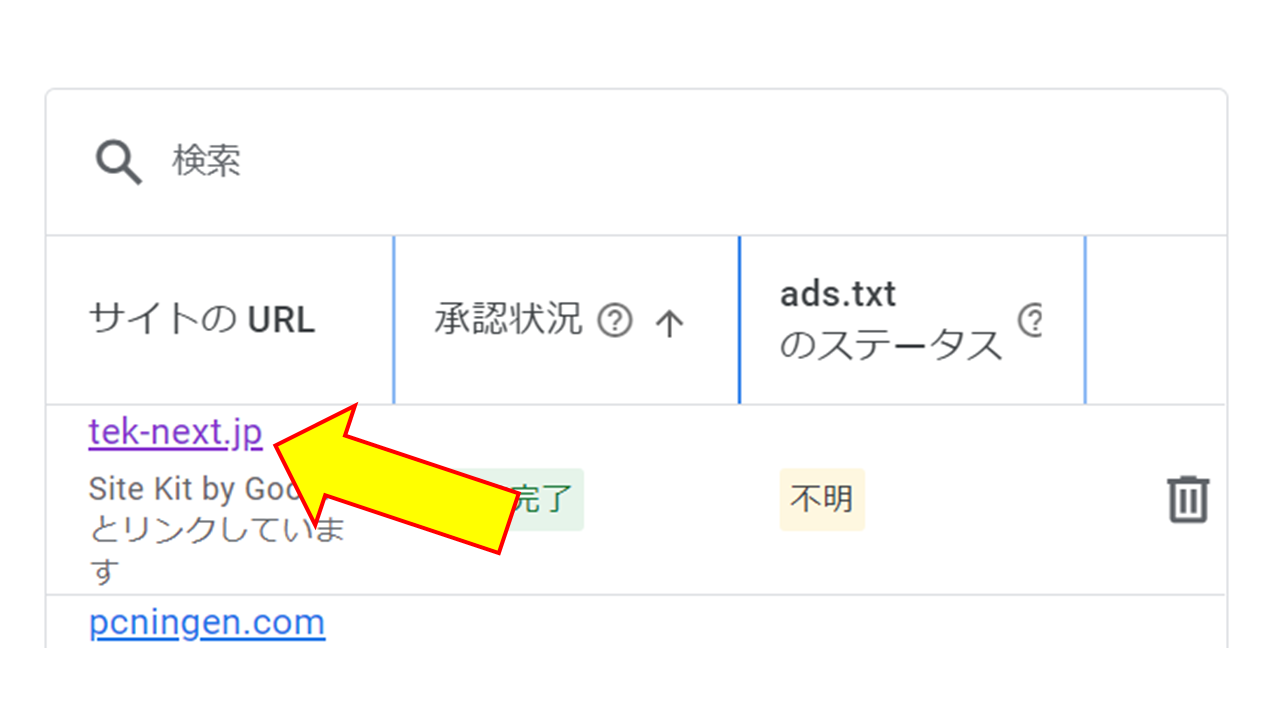
ads.txtのステータスが「不明」となっているサイトのURLをクリックする。
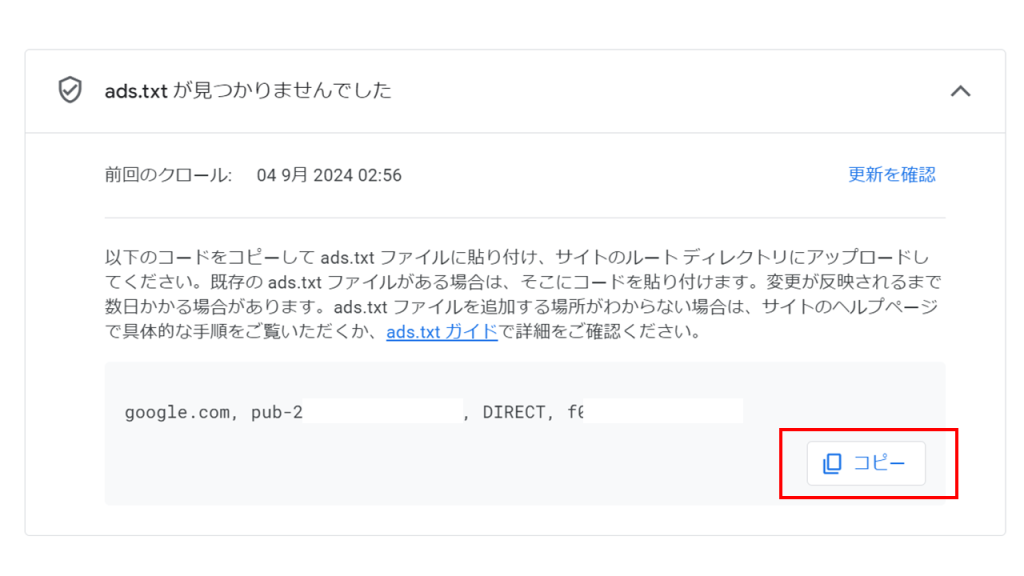
出てきた文字列をクリップボードにコピーしておく。
なお、1サイト目の場合は、内容が記述されたads.txtファイルを直接ダウンロードできる場合もある。
メモ帳でads.txtファイルを記入する
Windowsの場合、エクスプローラー上で任意の場所にtxtファイルを作成し、名称を「ads.txt」とする。
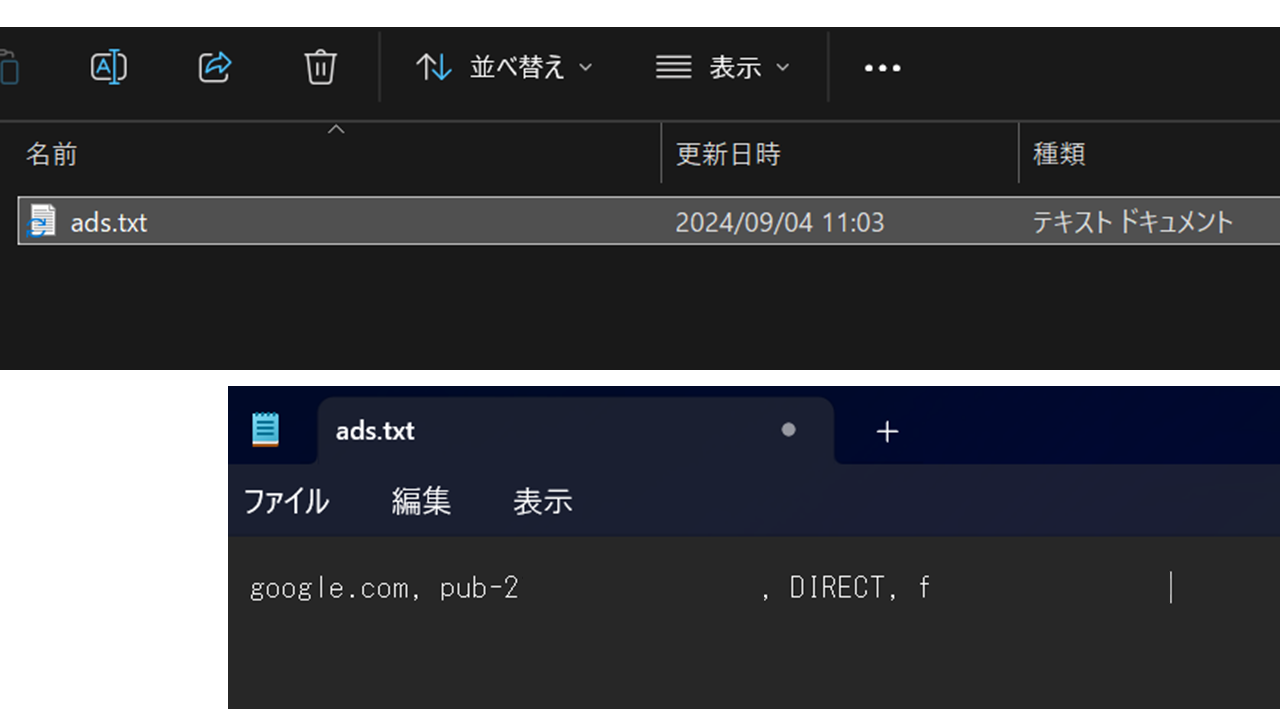
メモ帳などのテキストエディタ(何でも良い)で作成したファイルを開き、先程コピーした文字列を貼り付ける。
改行コードはCRLF、文字コードはUTF-8でOK。
ロリポップ!FTPでアップロード
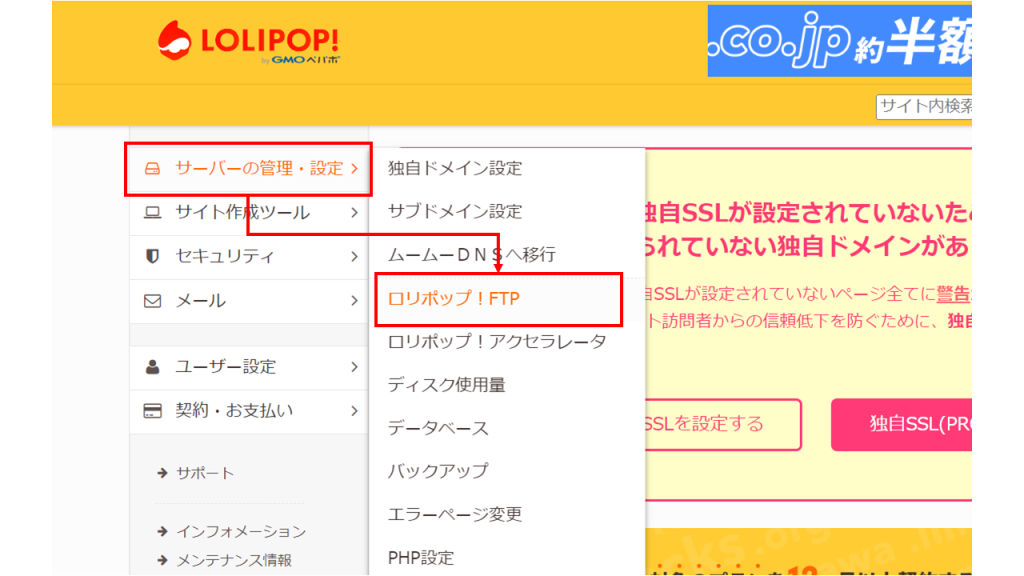
ロリポップ!の管理画面にアクセスし、サーバーの管理・設定 > ロリポップ!FTPを選択。
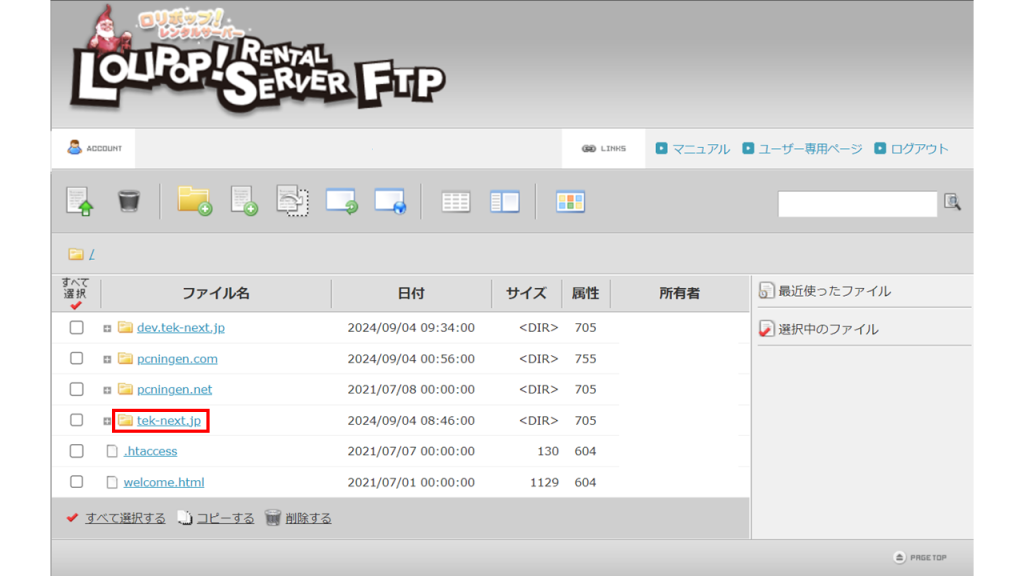
WordPressがインストールされているフォルダに入る。複数サイトが存在する場合、それぞれフォルダが分かれているはずだ。
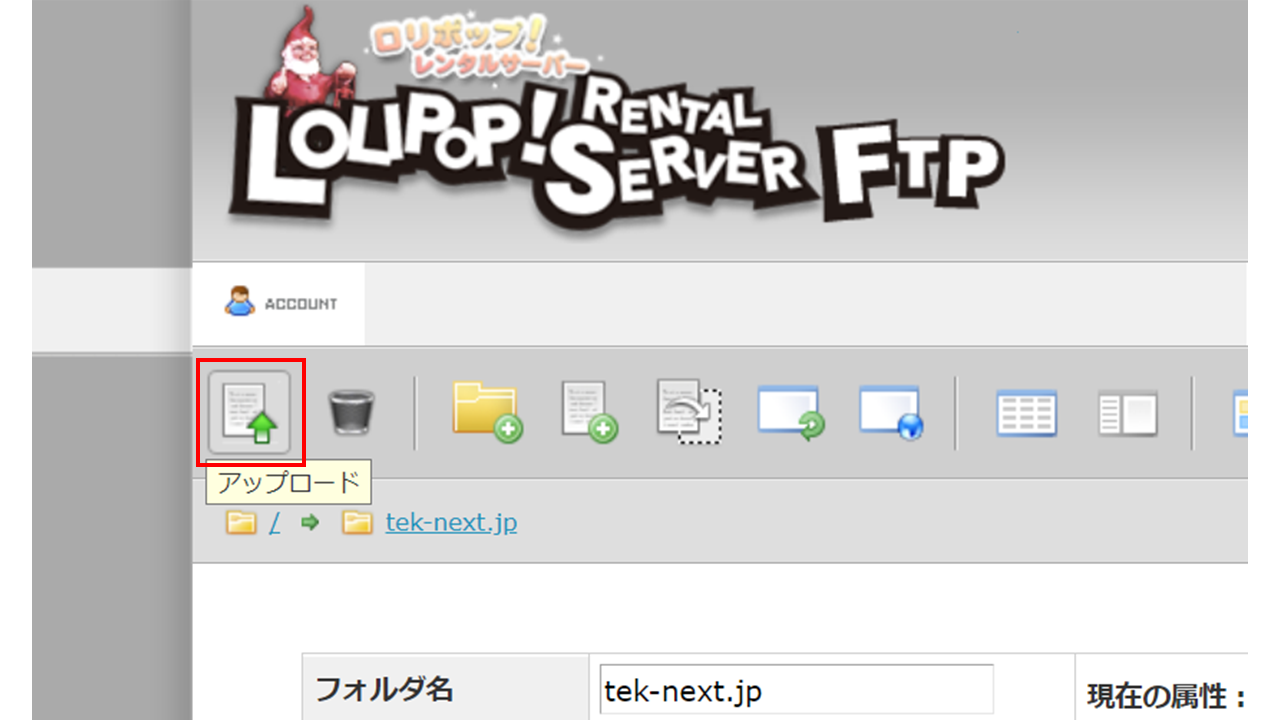
左上のアップロードボタンをクリック。
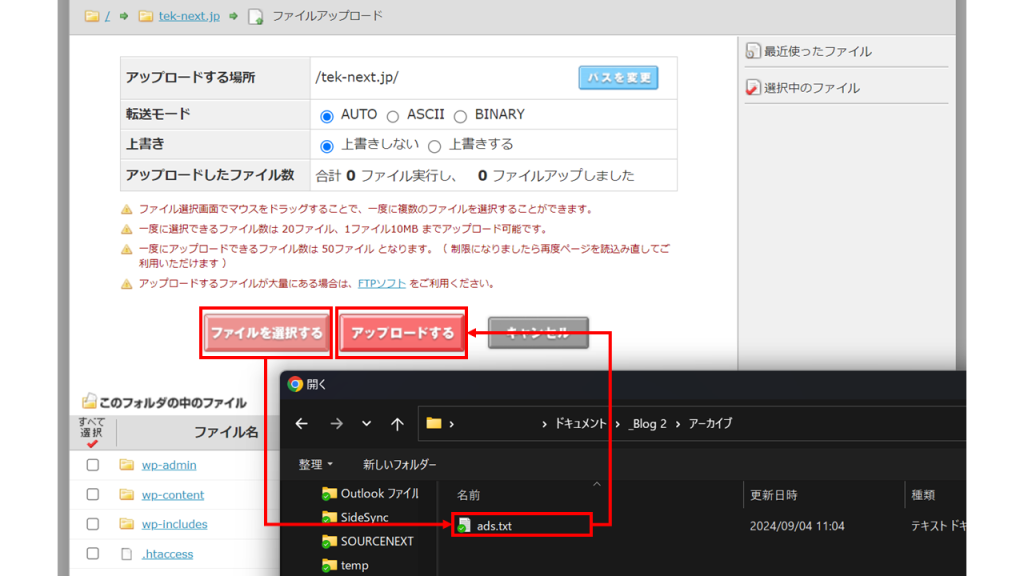
先程作成したads.txtファイルを選択し、アップロードする。
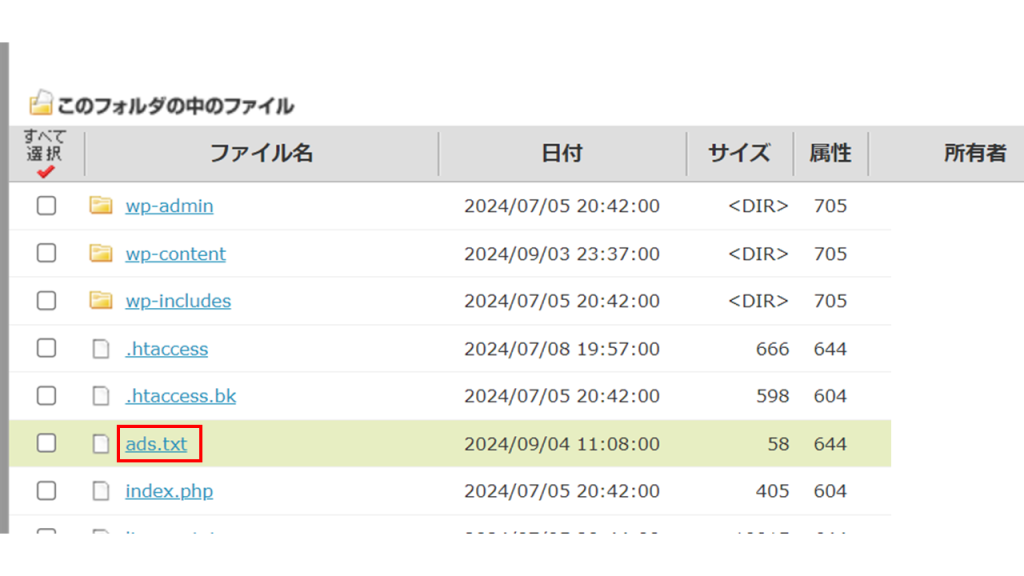
ルートディレクトリに配置できていれば完了。
ブラウザのアドレスバーに「https://ルートドメイン.com/ads.txt」と入力し、ファイルの中身が表示されれば成功。
例:https://tek-next.jp/ads.txt
Googleによる次回クロールが完了すると、AdSenseトップの警告バナーが消える。自分の場合は、翌日にはステータスが承認済みに変わっていた。
